Cara Nak Menggunakan Snipping Tool Di Windows 10
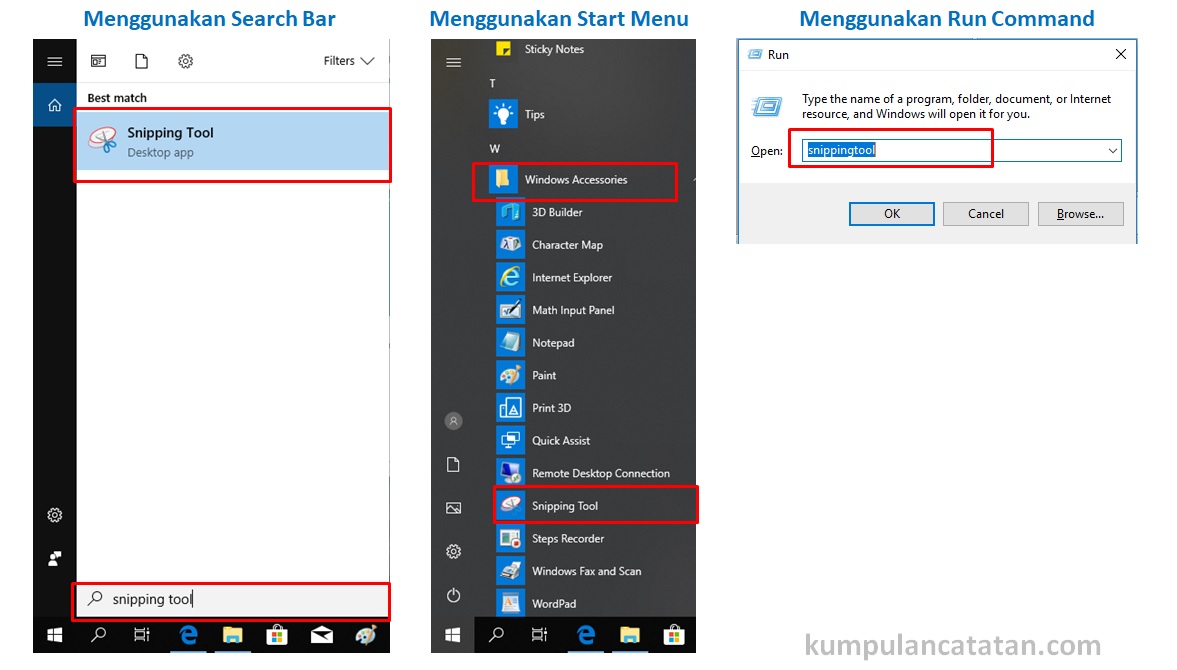
Cara Menggunakan Snipping Tool Pertama siapkan layar yang ingin di-capture atau ambil gambarnya. Buka aplikasi Snipping Tool dengan menekan tombol Start lalu ketik Snip lalu klik pada kolom pencarian.
Cara Menggunakan Snipping Tool Di Windows 10 Kumpulan Catatan
Buka Alat Pemotong dan ambil tangkapan layar.

. Teknotalkid - Berikut ini adalah cara menggunakan snipping tool di windows 10 yang bisa kalian terapkan untuk memepermudah pekerjaan. Antarmuka Snipping Tool akan muncul dengan 3 tombol. Tekan tombol Windows Shift S Nanti akan muncul toolbar dari aplikasi Snip Sketch.
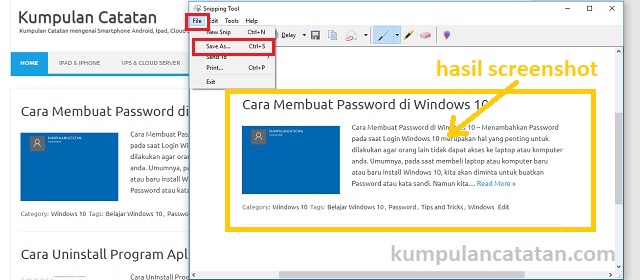
Jika Anda mengambil klip. Selanjutnya ambil layar yang sudah disiapkan lalu klik Disket Save dan menyimpannya di folder. Gostaríamos de informá-lo sobre uma interrupção planejada de nosso sistema dia 15 de janeiro de 11h às 23h BRT.
Lalu buka Snipping Tool di menu Start atau Search. Cara mengambil tangkapan layar dengan Snipping Tool Cara mengambil tangkapan layar dengan Snipping Tool menggunakan tombol pintas Cara mengambil tangkapan layar menggunakan tombol Print Screen. Ad 1 Snipping and Screen Recording Software.
Cara alternatif lain untuk menjalankan Snipping Tool di Windows 10 adalah dengan menggunakan jendela perintah Run. WindowsShiftS untuk pintasan Snipping Tool Ada cara cepat untuk screenshot menggunakan Snipping Tool tanpa perlu membuka aplikasi atau mencarinya pada kolom pencarian. Kamu bisa melakukan dengan menekan kombinasi tombol WindowsShiftS.
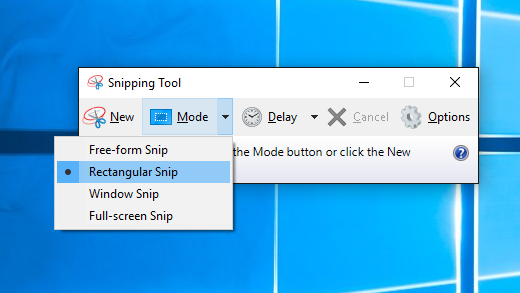
Pilih rectagular clip untuk mengambil screenshot berbentuk segi empat. Untuk memilih jenis klip pilih Baru pilih Klip Bentuk Bebas Klip Persegi Panjang atau Klip Layar Penuh. Sebelum masuk ke penjelasan utama bagaimana cara untuk menggunakan snipping tool kalian perlu mengetahui apa itu snipping tool dan bagaimana cara kerjanya agar kalian tak kebingungan apabila akan menggunakanya.
Untuk membuka Snip Sketch Tool klik Start ketik Snip Sketch Tool di kotak pencarian dan pilih alat dari hasil. Klik dua kali pada kebijakan Do not allow Snipping Tool to run dan setelah jendela baru muncul pilih sakelar Enabled dan klik. Anda akan menemukan file yang telah selesai di.
Screenshot dengan menggunakan Snipping Tool di Windows 10Snipping Tool merupakan program aplikasi bawaan Microsoft Windows 10 yang digunakan untuk mengambil. Setelah menangkap tangkapan layar menggunakan salah satu metode di bilah alat itu akan muncul di jendela Alat Snipping. Gunakan kombinasi keyboard dengan menekan Windows Runtuk membuka jendela Run dengan cepat kemudian tulis snippingtooldi bidang Open lalu klik tombol OK atau dengan menekan tombol Enter pada keyboard.
Bagaimana cara mengambil tangkapan layar di Windows 10. Setelah memilih Komponen Windows pilih Tablet PC. Tombol New dengan ikon untuk mengambil tangkapan layar.
Sistem akan mengambil tangkapan layar dan segera menyimpannya ke hard drive Anda dalam format PNG. Seperti yang kita tahu di Windows 10 tersedia dua aplikasi Screenshot yang berbeda Snipping Tools yang sudah hadir sejak masa Windows 7 dan Snip Sketch. Não estarão disponíveis ou não fornecerão informações precisas durante esta interrupção.
Infelizmente algumas de nossas funções básicas como Verificação do Status do Reparo Verificação do Status da Garantia e-ticket etc. Saya rasa cukup banyak pengguna yang tidak pernah menggunakan aplikasi Snipping Tool mengingat fitur yang cukup obsolete serta kalah saing dengan aplikasi screenshot lainnya sebut saja PicPick. Perbedaannya di sini adalah dengan menjalankan aplikasi Snipping Tool alat ini tidak hanya menyalin tangkapan layar ke clipboard.
Pilih freeform clip untuk mengambil screenshot secara bebas seperti menggambar. Tekan New untuk memulai membuat tangkapan layar yang baru. Win PrtSc Untuk langsung mengambil screenshot seluruh layar gunakan kombinasi tombol Win dengan tanda centang PrtSc Print Screen.
Untuk informasi tentang cara menggunakan Alat Pemotong lihat tautan Microsoft. Pilih area yang akan kamu salin dan otomatis tangkapan layar akan muncul di aplikasi S nipping Tool. Untuk mengambil screenshot kita tinggal pilih mode selection pada toolbar.
Terakhir pilih folder Accessories dan di panel kanan Anda akan melihat kebijakan terakhir yang disebut Do not allow Snipping Tool to run. Untuk mengambil screenshot di Windows 11 dengan Snipping Tool ikuti langkah-langkah berikut. Sebagai gantinya Anda dapat menyimpannya ke file.
Cara Menampilkan Snipping Tool di Windows 10 - di video kali ini saya akan membahas tentang cara munculin snipping tool windows 7 8 10. Berikut panduan singkat untuk menggunakan Snip Sketch Tool di PC Windows Anda.
Cara Menggunakan Snipping Tools Di Windows 10
Cara Menggunakan Snipping Tool Di Windows 10 Kumpulan Catatan
Menggunakan Alat Snipping Untuk Mengambil Tangkapan Layar
Cara Screenshot Pada Laptop Komputer Dengan Snipping Tools
No comments for "Cara Nak Menggunakan Snipping Tool Di Windows 10"
Post a Comment